


24 5 月 SEO關鍵字追蹤教學,[ 網頁設計公司推薦文 ] 網頁設計免費資源,Google分析/設定GA4流程步驟
網站上安裝 Google Analytics (GA) 第4版有很多好處,特別是當你希望了解您的用戶、改善行銷策略或擴大線上影響力時。下列安裝GA4主要優點:
1. 了解你的訪客
人口統計和興趣:了解使用者的年齡、性別、位置和興趣。
行為:了解訪客如何與您的網站互動 – 他們造訪了哪些頁面、停留了多長時間以及在哪裡退出。
設備和技術:了解使用者使用的是桌上型電腦、行動裝置還是平板電腦,以及他們使用的瀏覽器或作業系統。
2. 追蹤網站效能
流量來源:了解您的訪客來自哪裡—Google搜尋、社群媒體、直接流量、推薦網站或付費廣告。
頁面效能:決定哪些頁面流量最多或跳出率高。
網站速度:監控您的網站載入速度並找到需要優化的區域。
3. 衡量行銷活動
廣告活動歸因:查看哪些行銷活動正在推動流量和轉換(例如,Google 廣告、電子郵件、社群媒體)。
目標追蹤:設定和監控目標,如購買、註冊、表單提交等。
投資報酬率分析:衡量不同活動和通路的投資報酬率。
4. 改進內容和 SEO
內容表現:了解哪些內容能讓使用者保持參與,哪些內容不能。
SEO Insights:透過與 Google Search Console 集成,了解哪些搜尋查詢會將使用者帶到您的網站。
5. 自訂報告和見解
儀表板:建立適合您業務需求的視覺化報表。
即時數據:監控您網站上目前發生的情況。
活動追蹤:追蹤自訂交互,如按鈕點擊、影片播放或下載。
6. 免費且可擴展
Google Analytics 可免費使用,且功能強大,足以支援從小型部落格到大型企業網站的所有內容。
以下是Google Analytics (GA) 第4版-GA4安裝步驟教學:
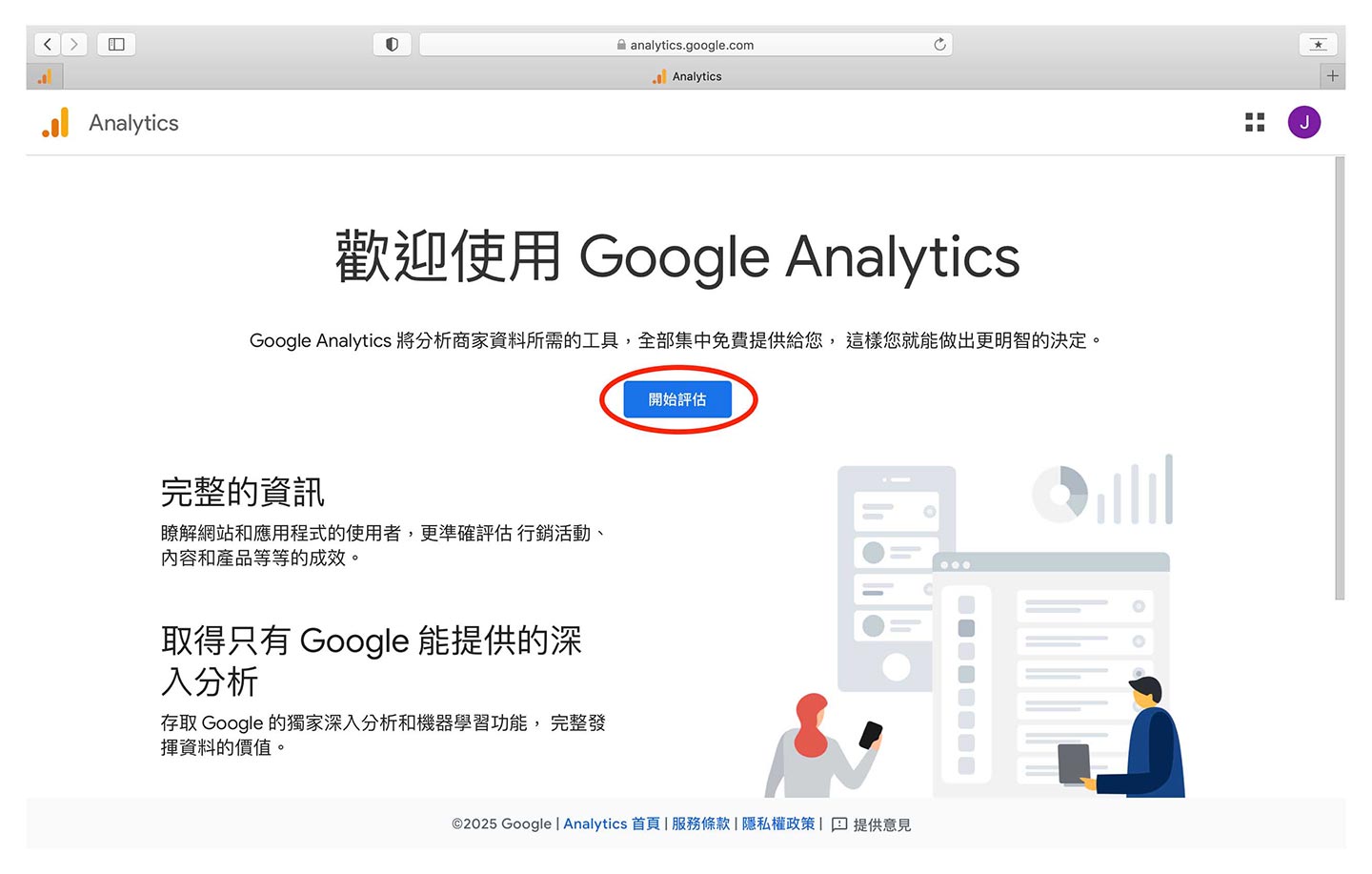
• 連線到Google Analytics頁面 https://analytics.google.com/,點選開始評估前往安裝。
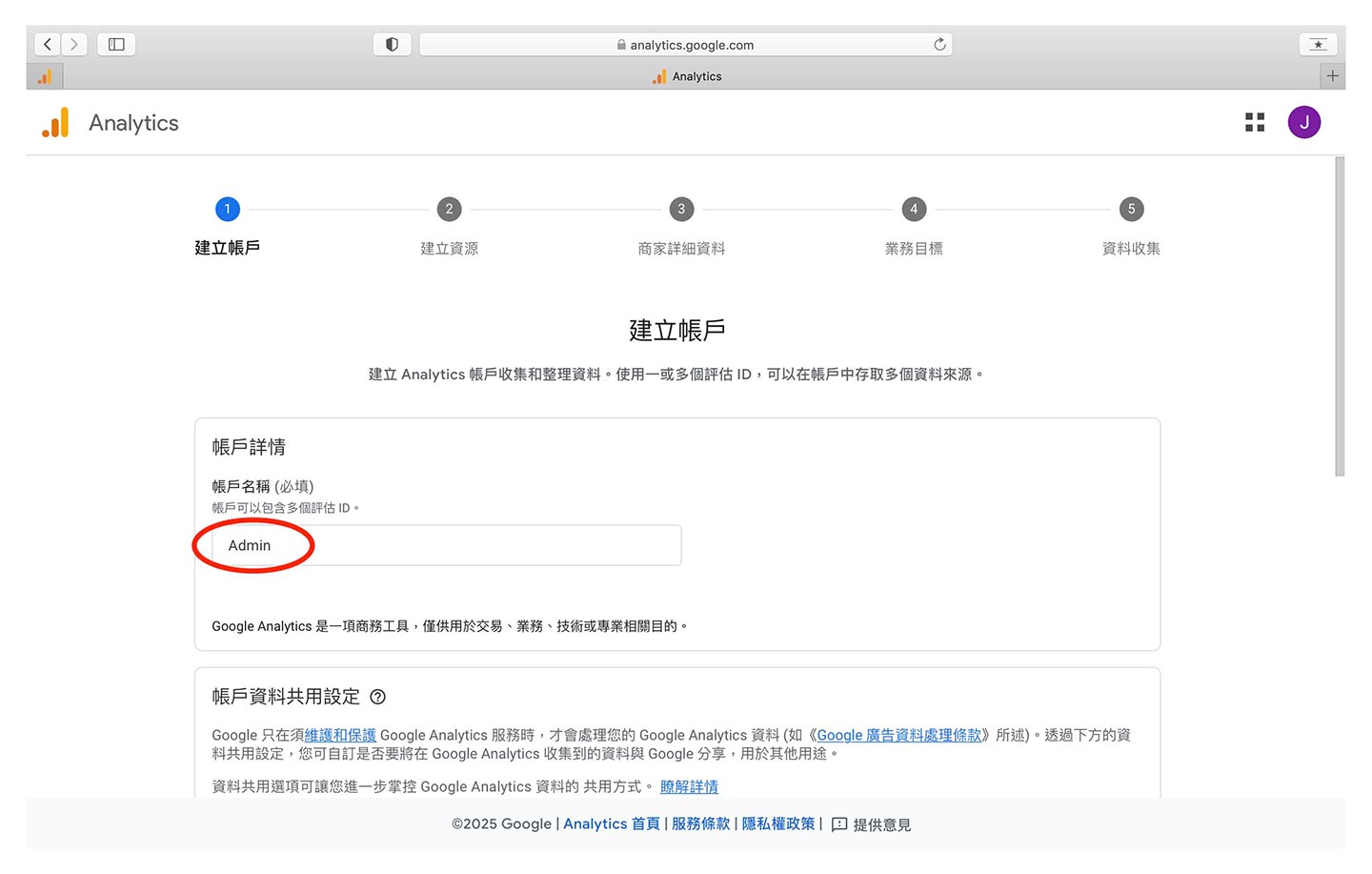
• 建立帳戶填寫帳戶名(使用者)。
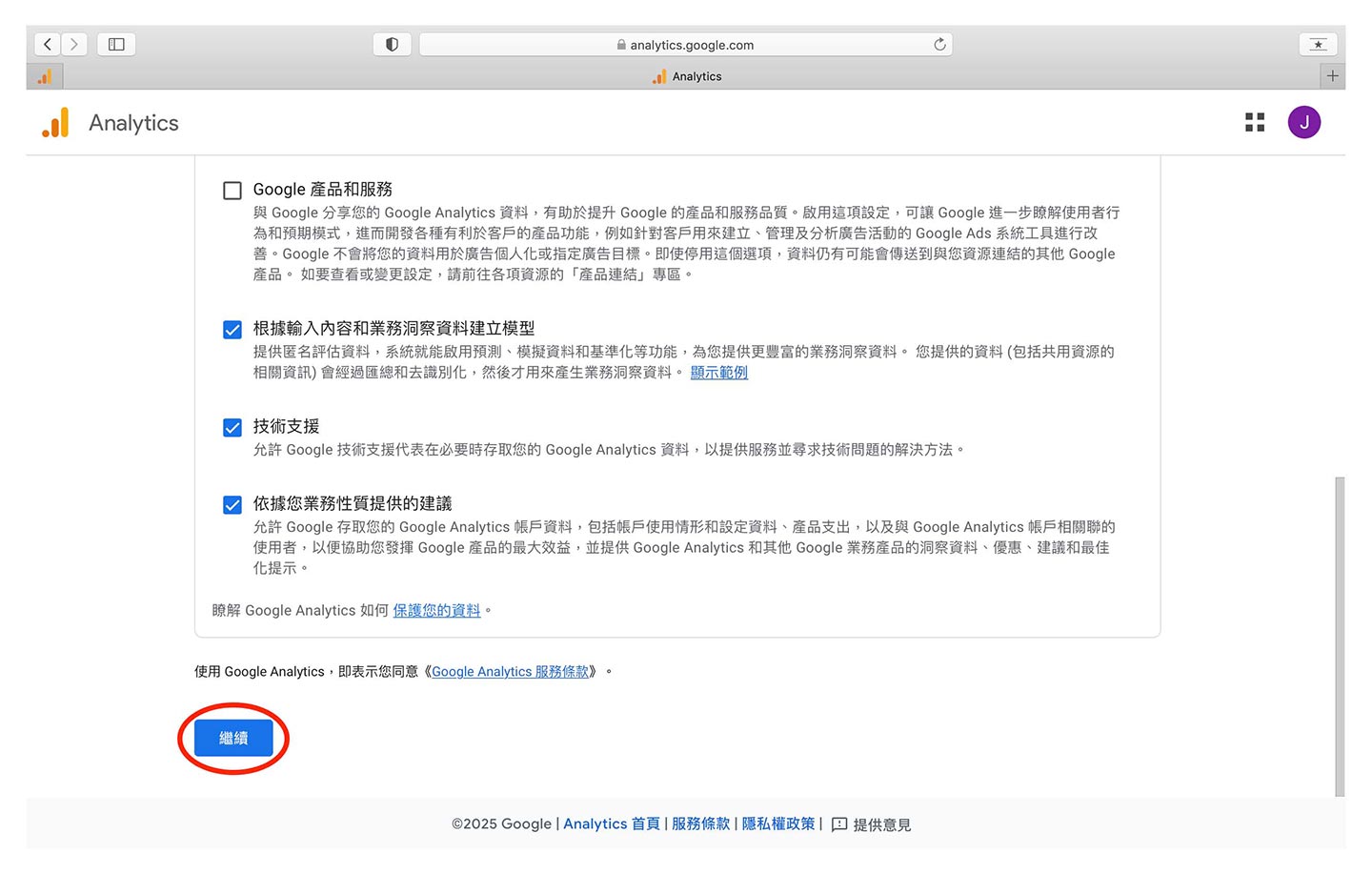
• 建立帳戶填寫帳戶名後依據使用需求勾選資料共用設定(非必填)。
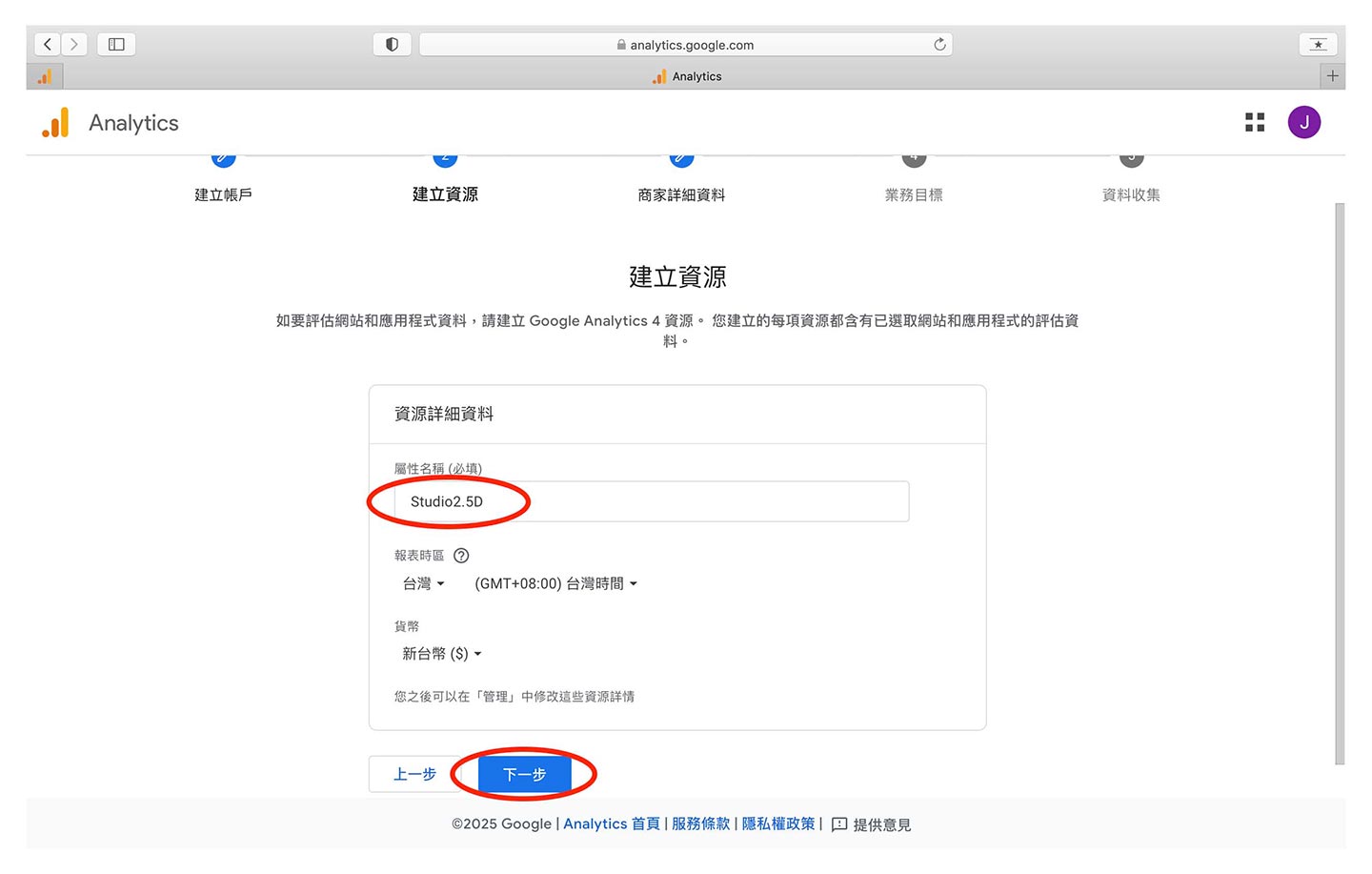
• 建立資源填寫屬性名稱,名稱可以設定為你的追蹤網站資料取得的來源相關名稱,之後按下一步。
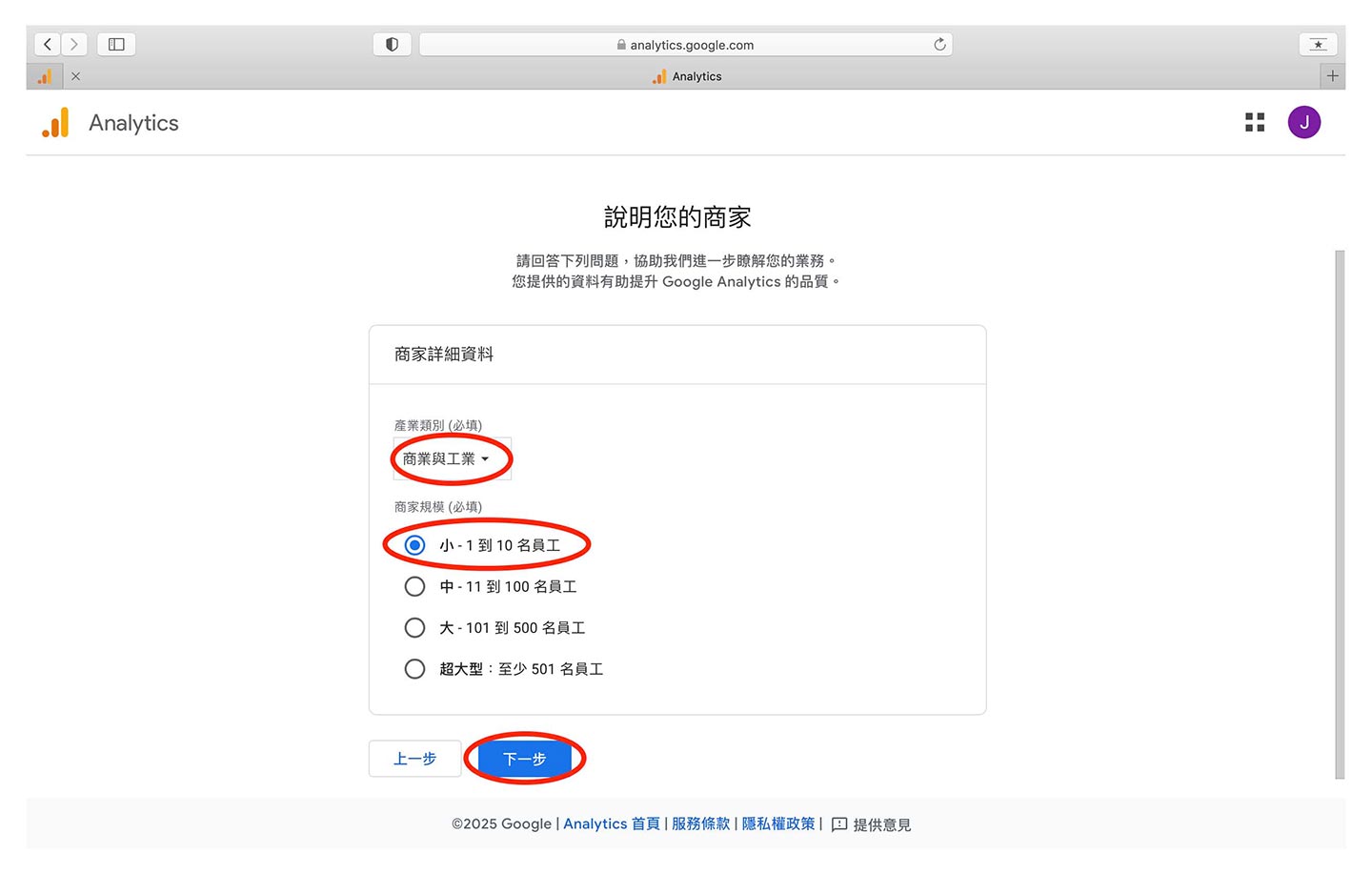
• 勾選商家資料後按下一步。
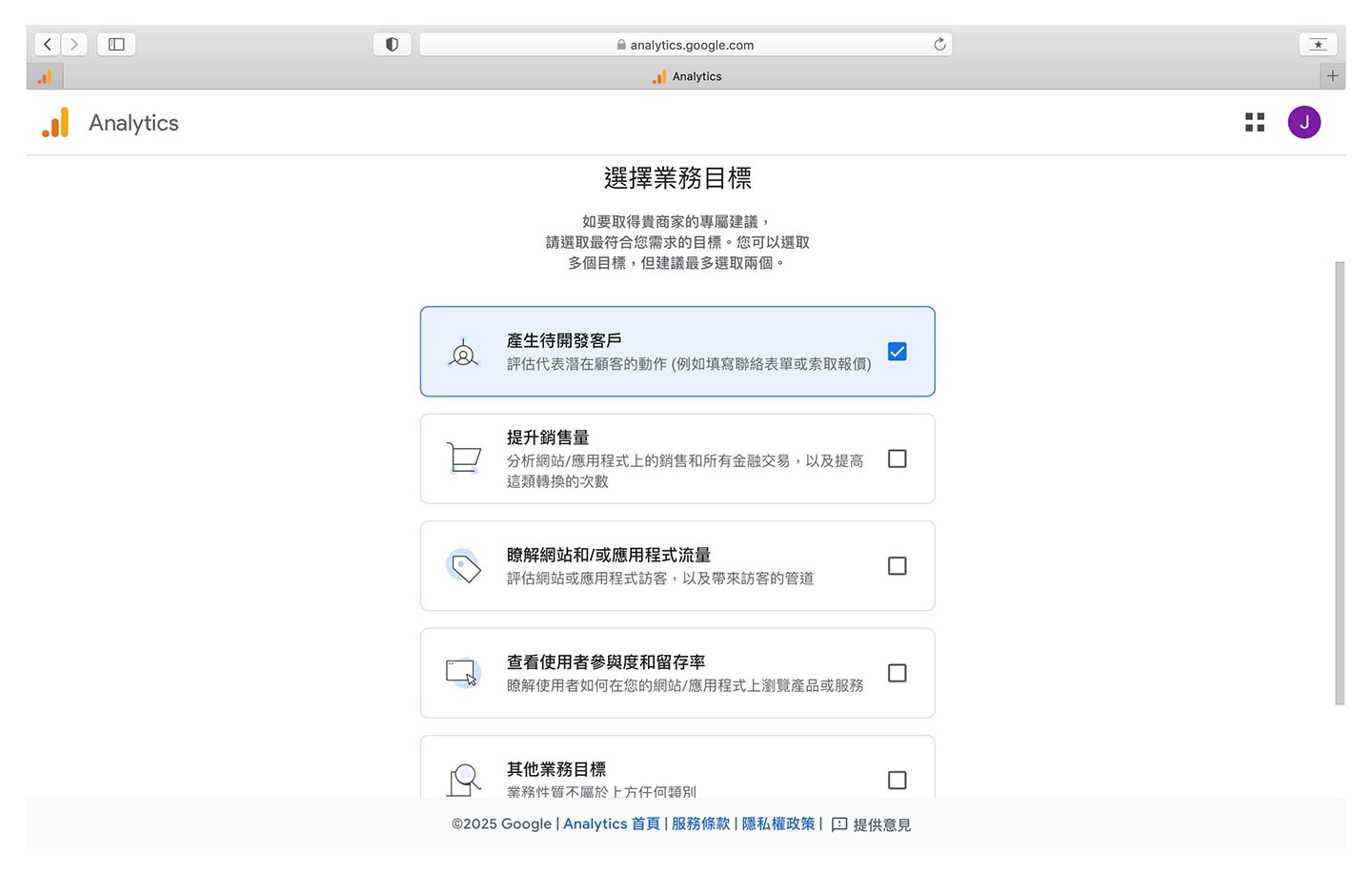
• 勾選業務目標。
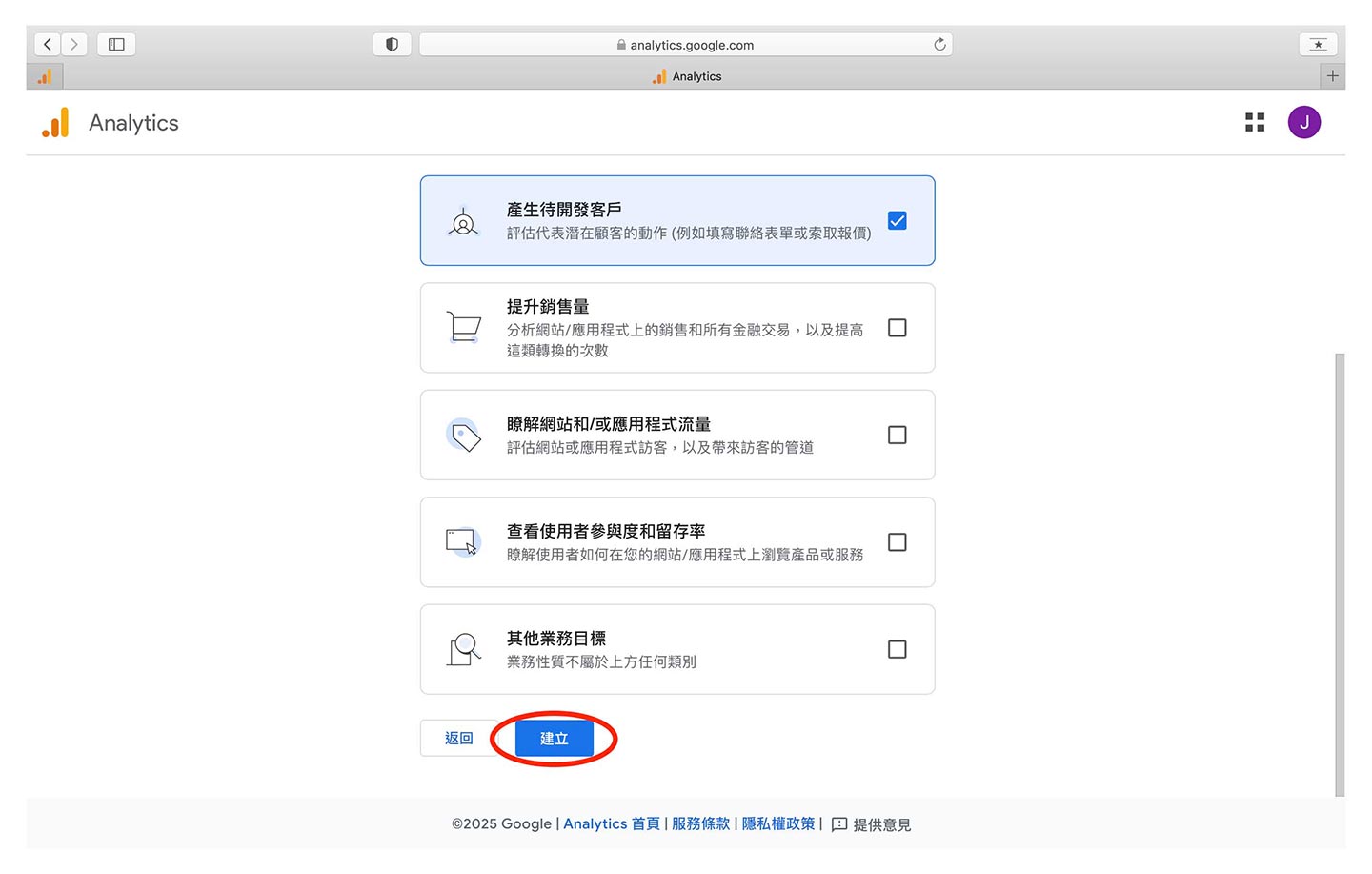
• 勾選業務目標後按建立。
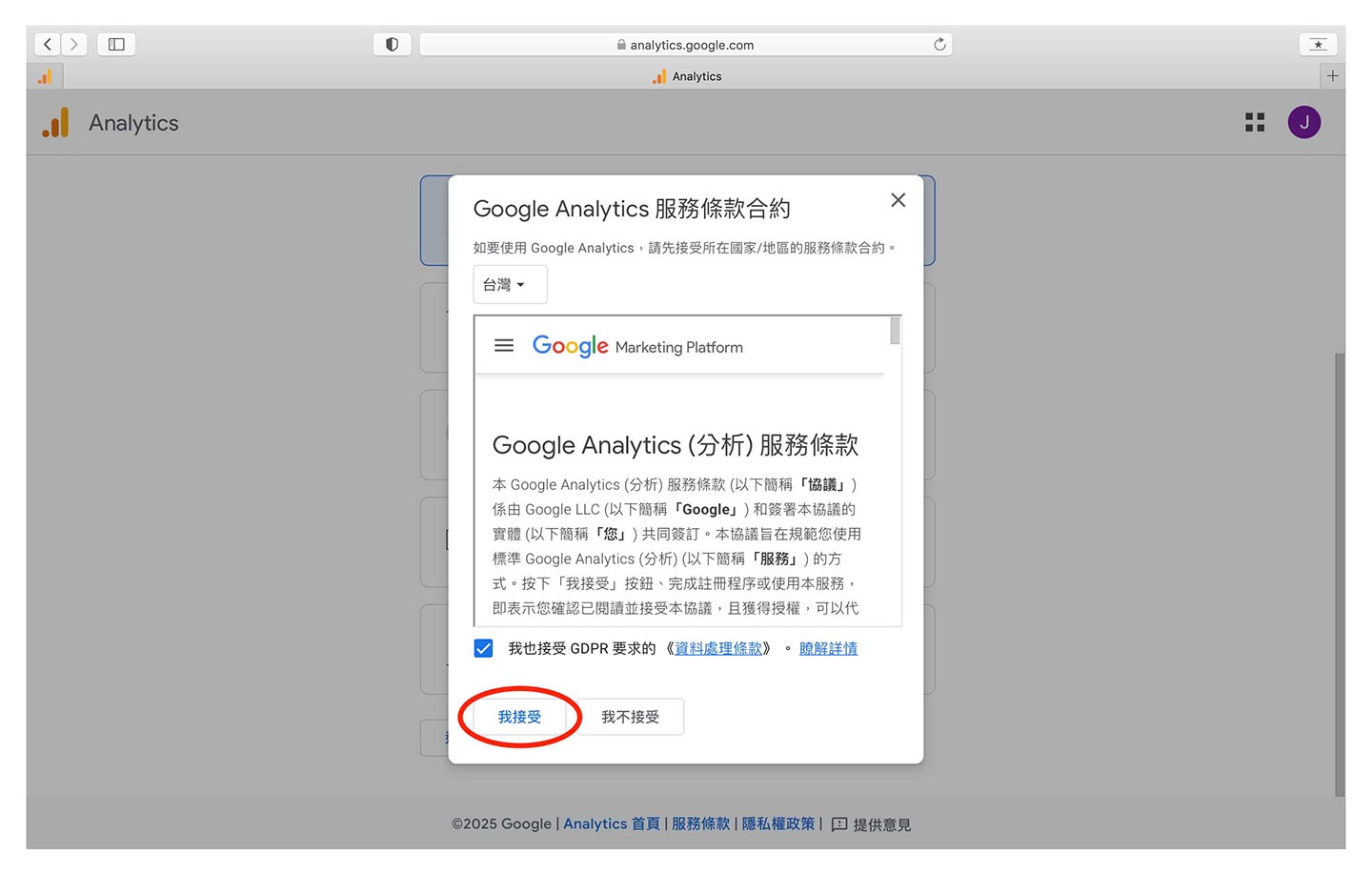
• 當跳出服務條款視窗時勾選我也接受GDRP…與點選我接受。
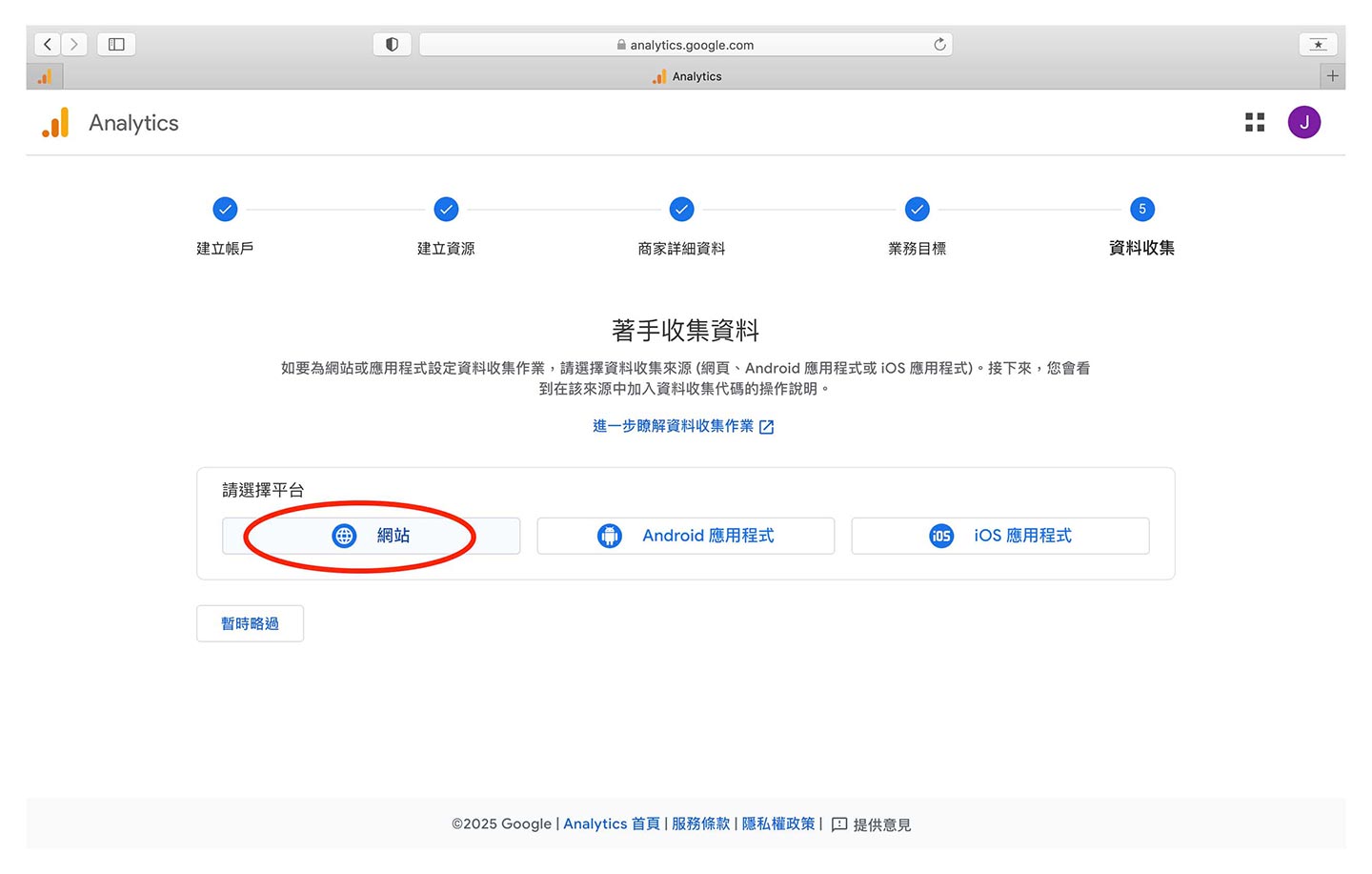
• 著手搜集資料頁選擇平台為網站。
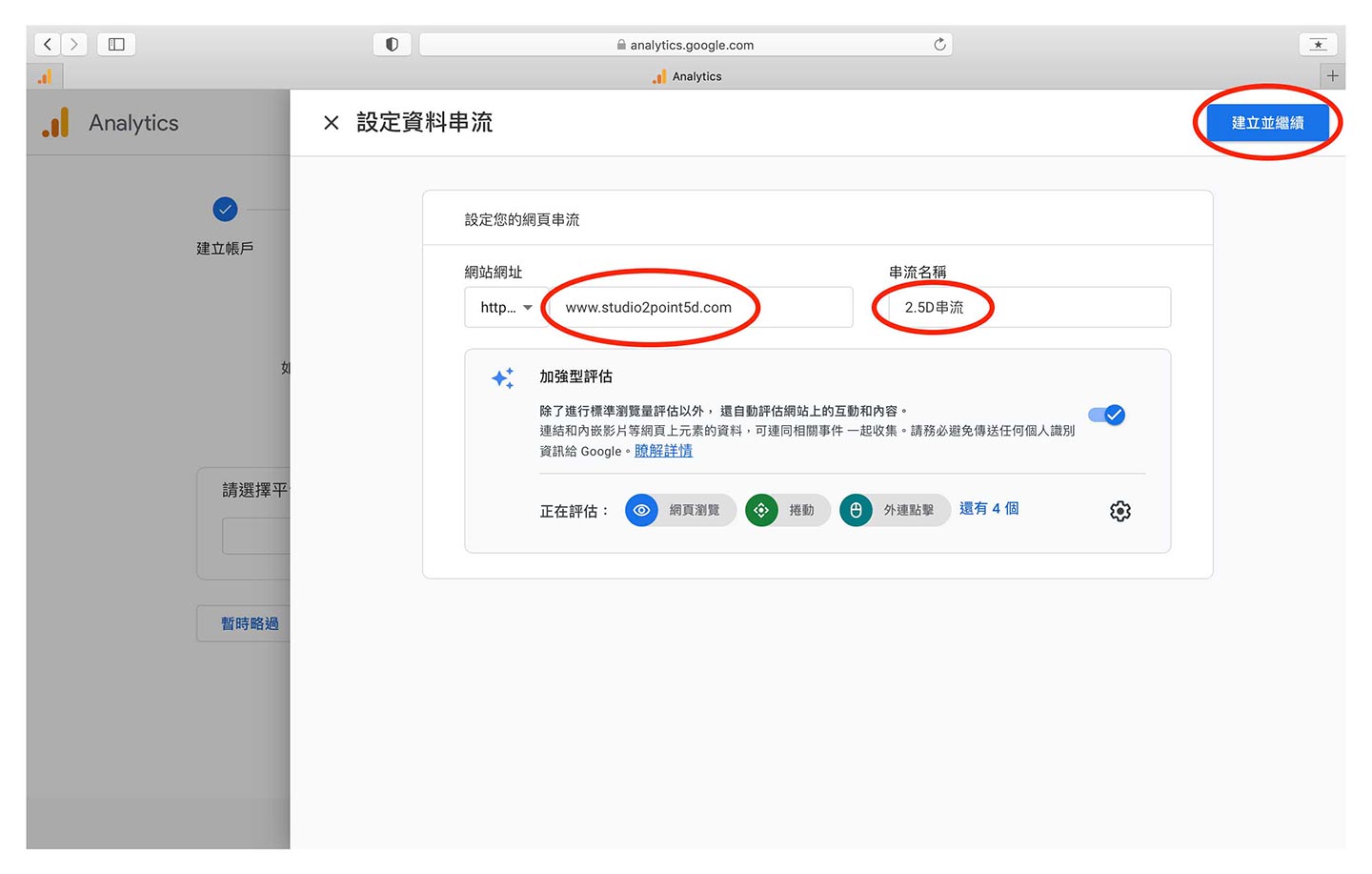
• 填入網站址與填入網址並賦予資料串流一個名稱(可為任何名稱)。
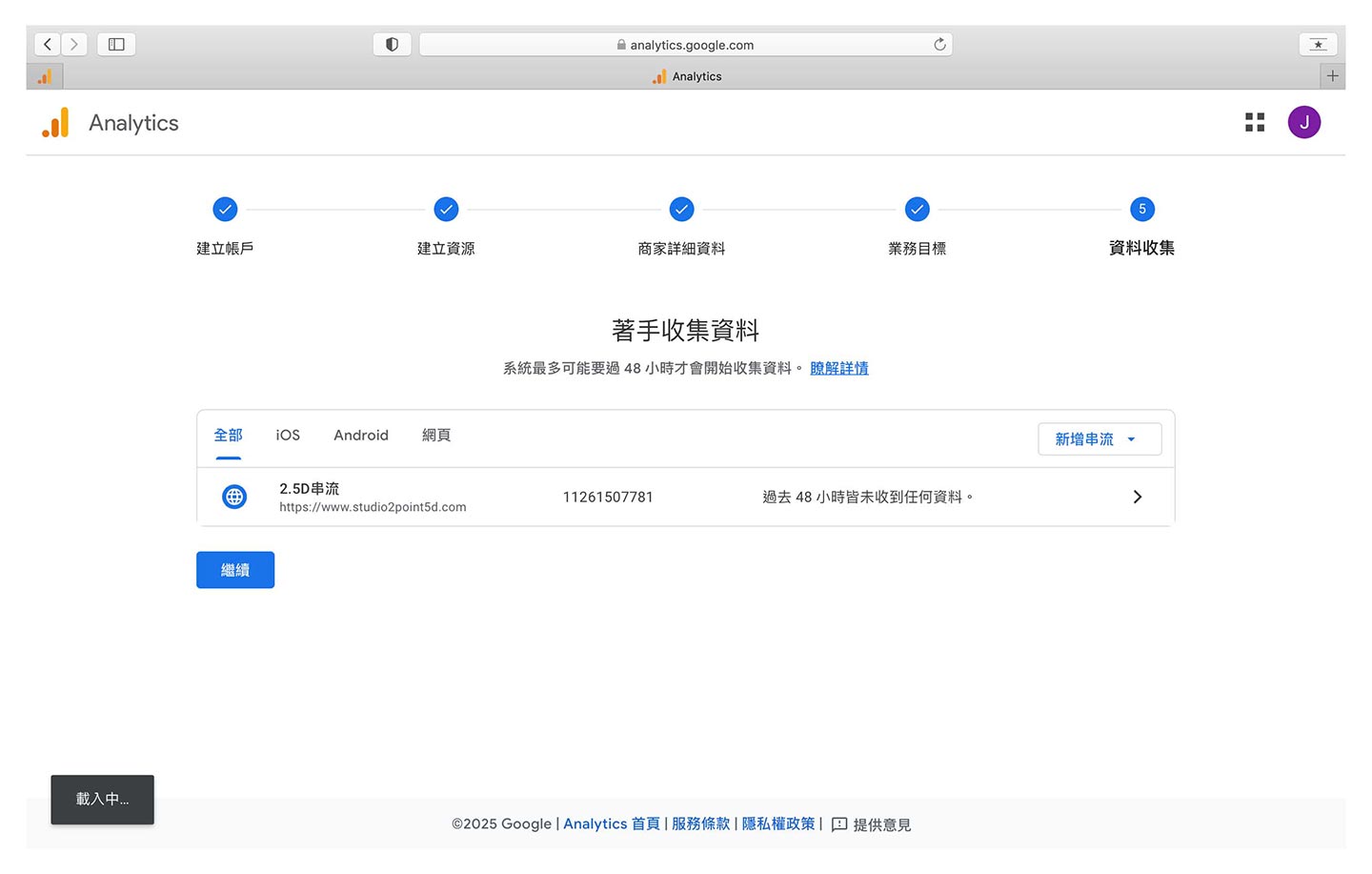
• 這時候串流模組建立中並載入下一個串流模組測試設定視窗。
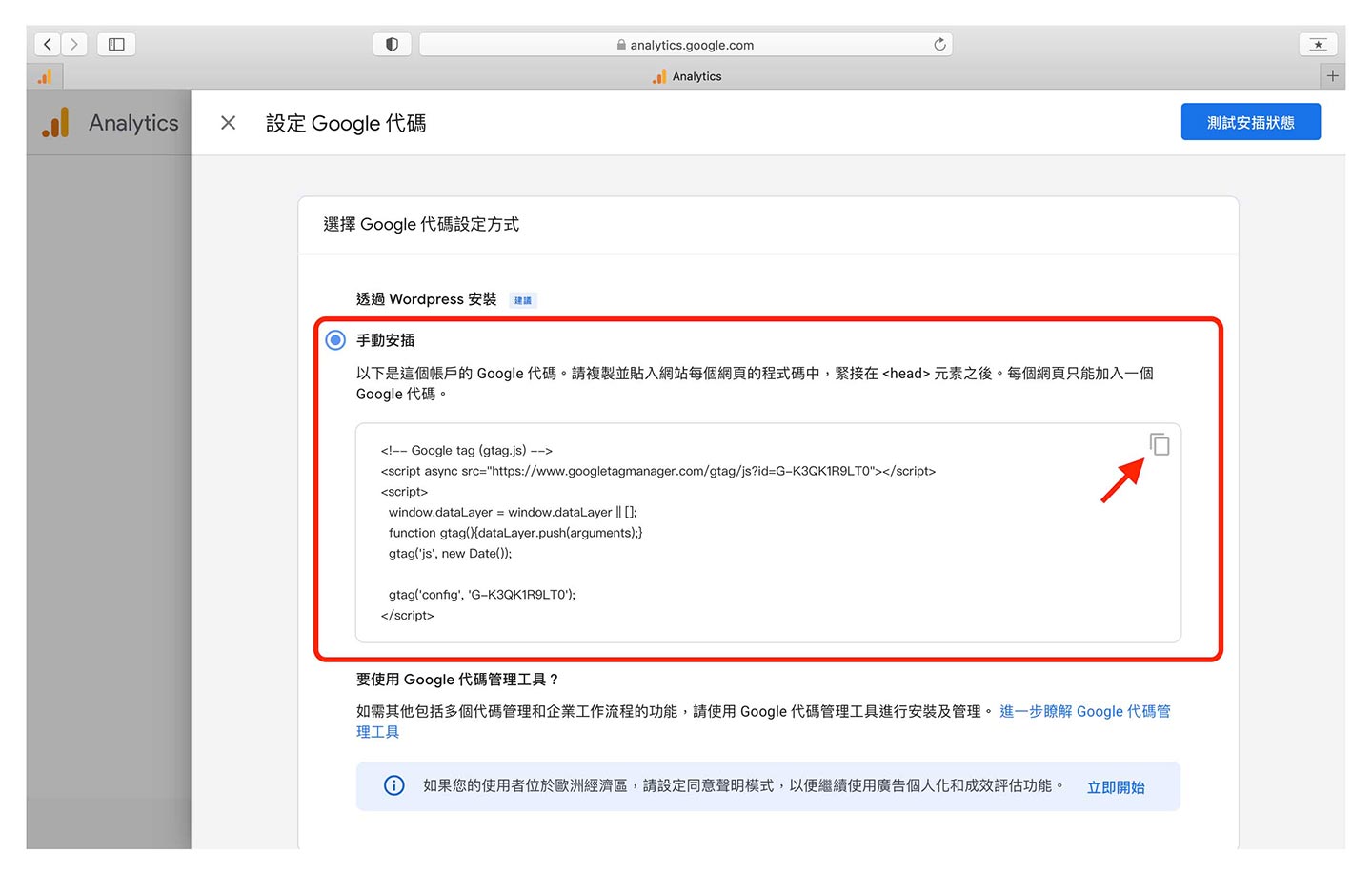
• 選擇手動安裝,串流模組測試設定視窗彈出會顯示Google代碼以下為範本並需要複製Google代碼。
<!– Google tag (gtag.js) –>
<script async src=”https://www.googletagmanager.com/gtag/js?id=G-OOOOOOOOOO”></script>
<script>
window.dataLayer = window.dataLayer || [];
function gtag(){dataLayer.push(arguments);}
gtag(‘js’, new Date());
gtag(‘config’, ‘G-OOOOOOOOOO’);
</script>
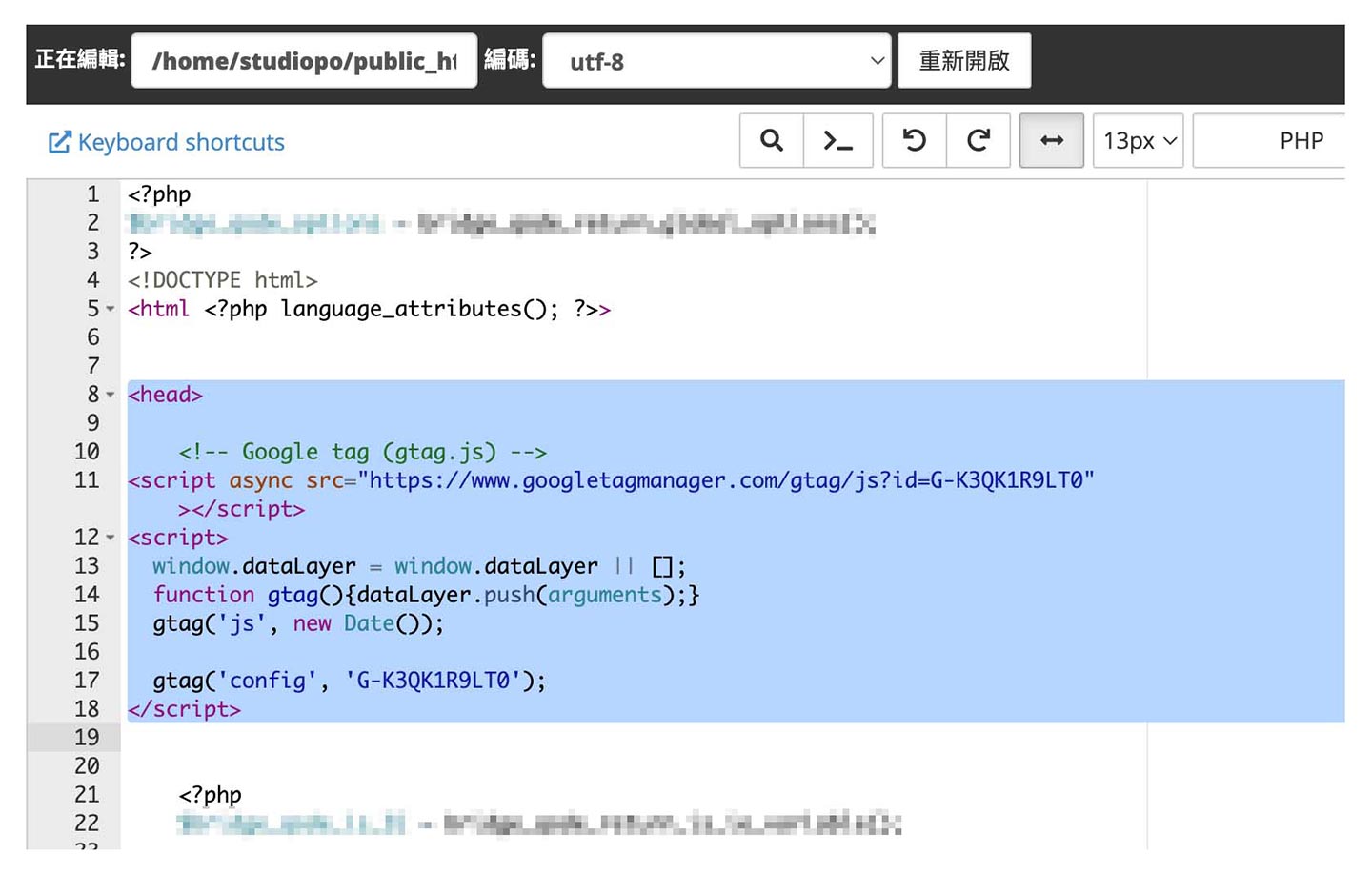
• 將Google代碼貼到您的網站主機首頁頁面<head>之後,或是</head>之前並儲存。
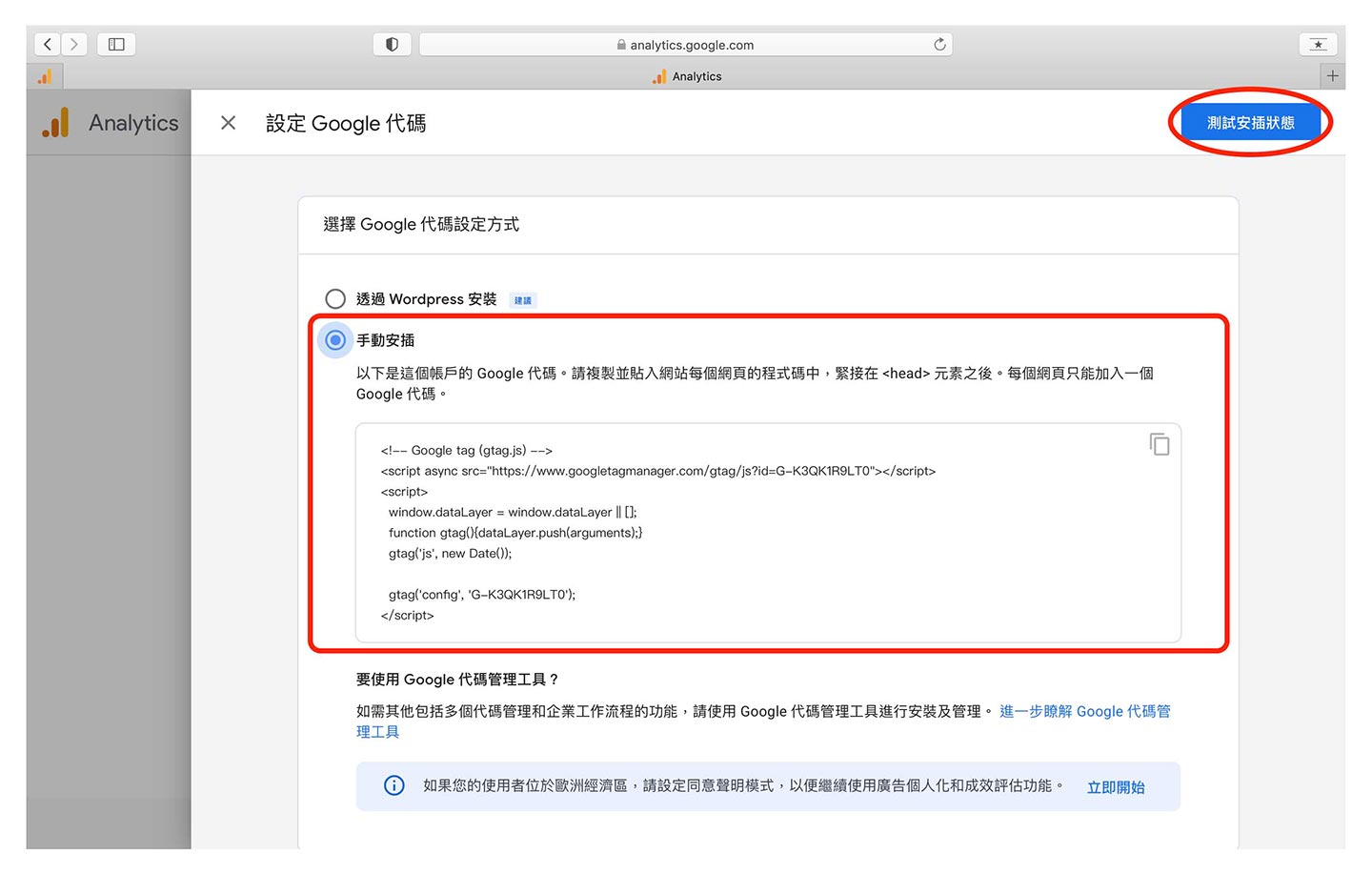
• 回到串流模組測試設定視窗右上角點選測試安裝狀態。
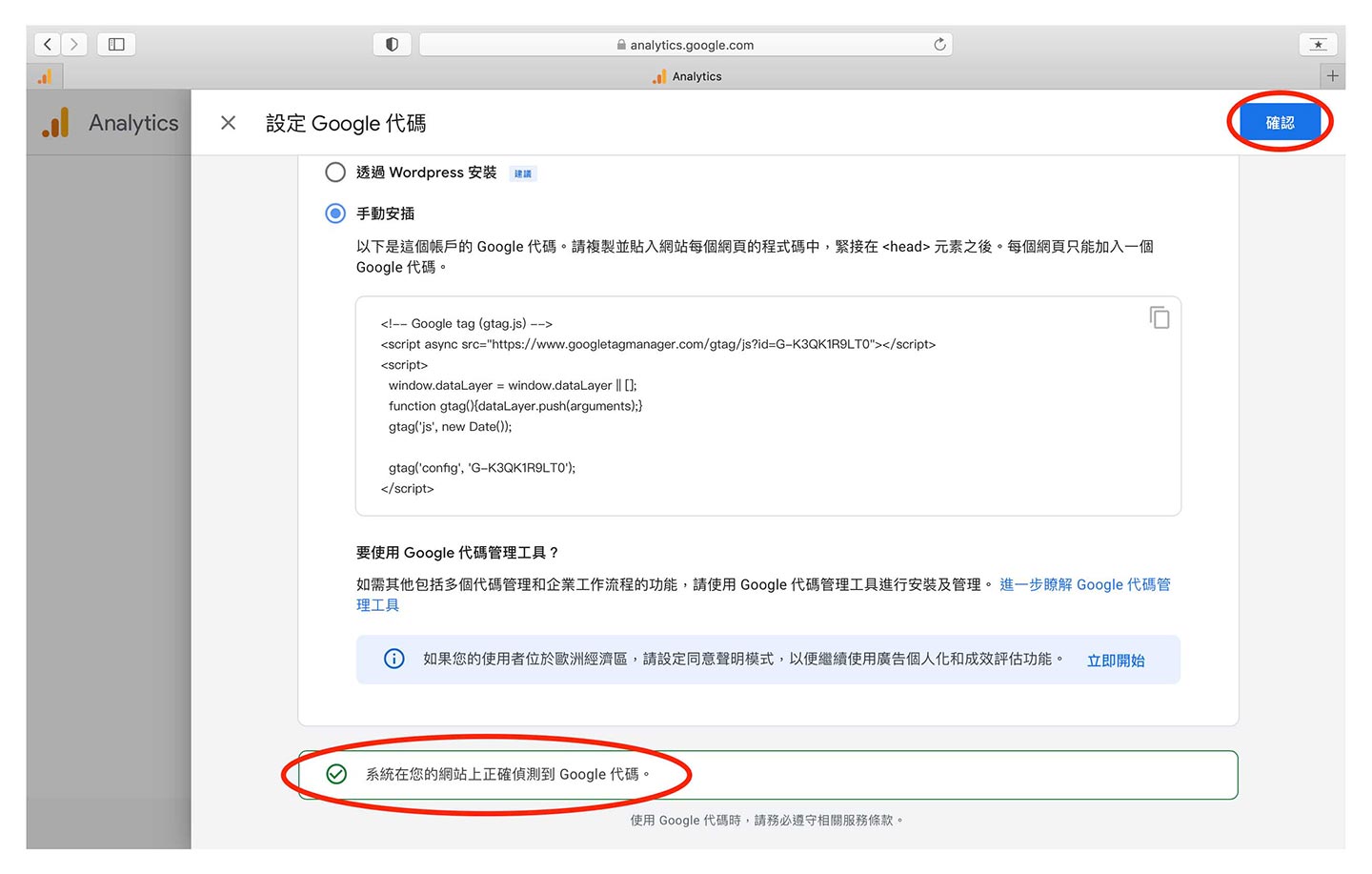
• 串流模組測試顯示“系統在您的網站上正確測試到Google代碼。”表示串流成功連線後按確認。
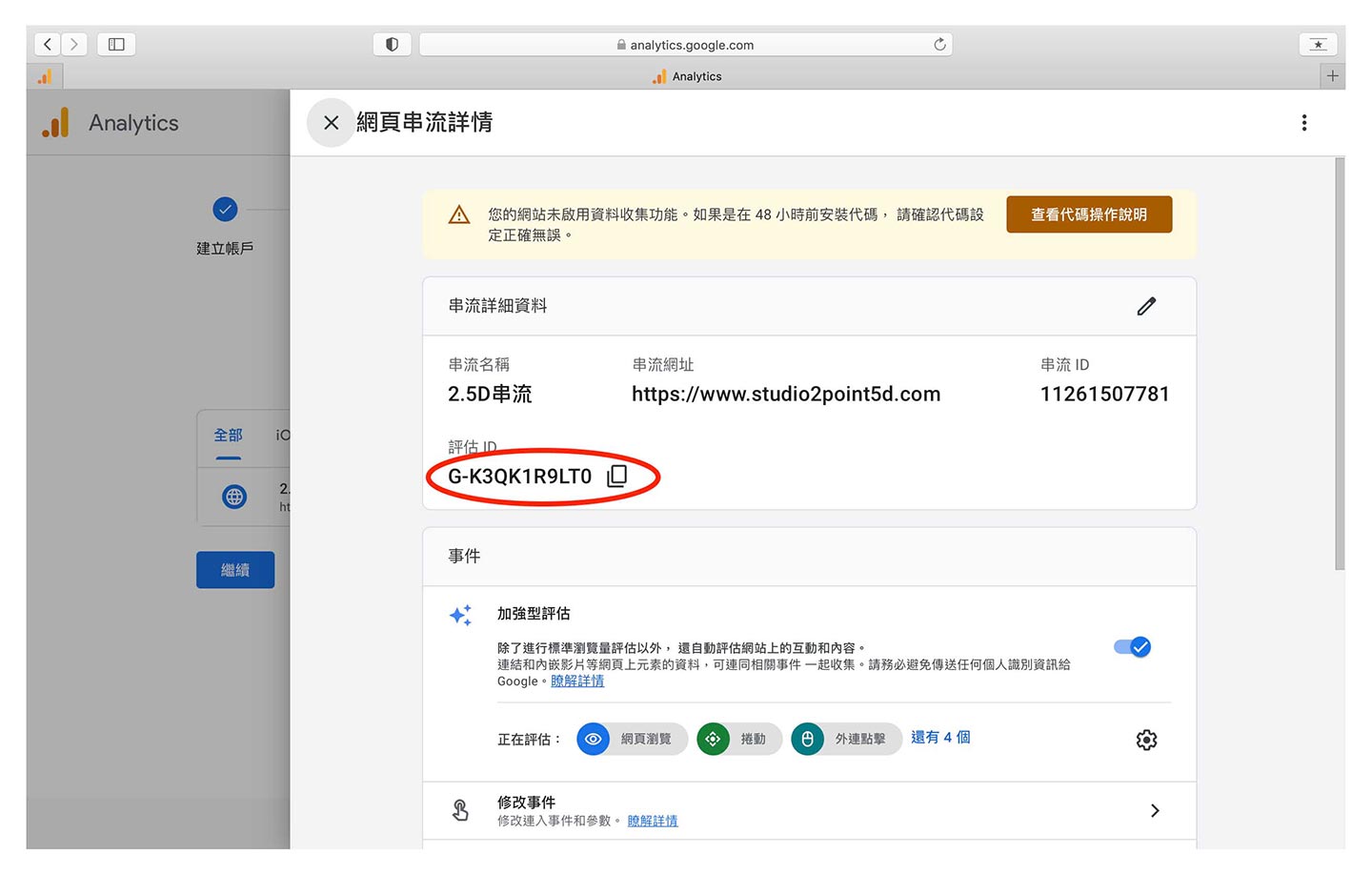
• 串流詳情視窗產生一組“評估ID”:(G-OOOOOOOOOO/範本)做複製。
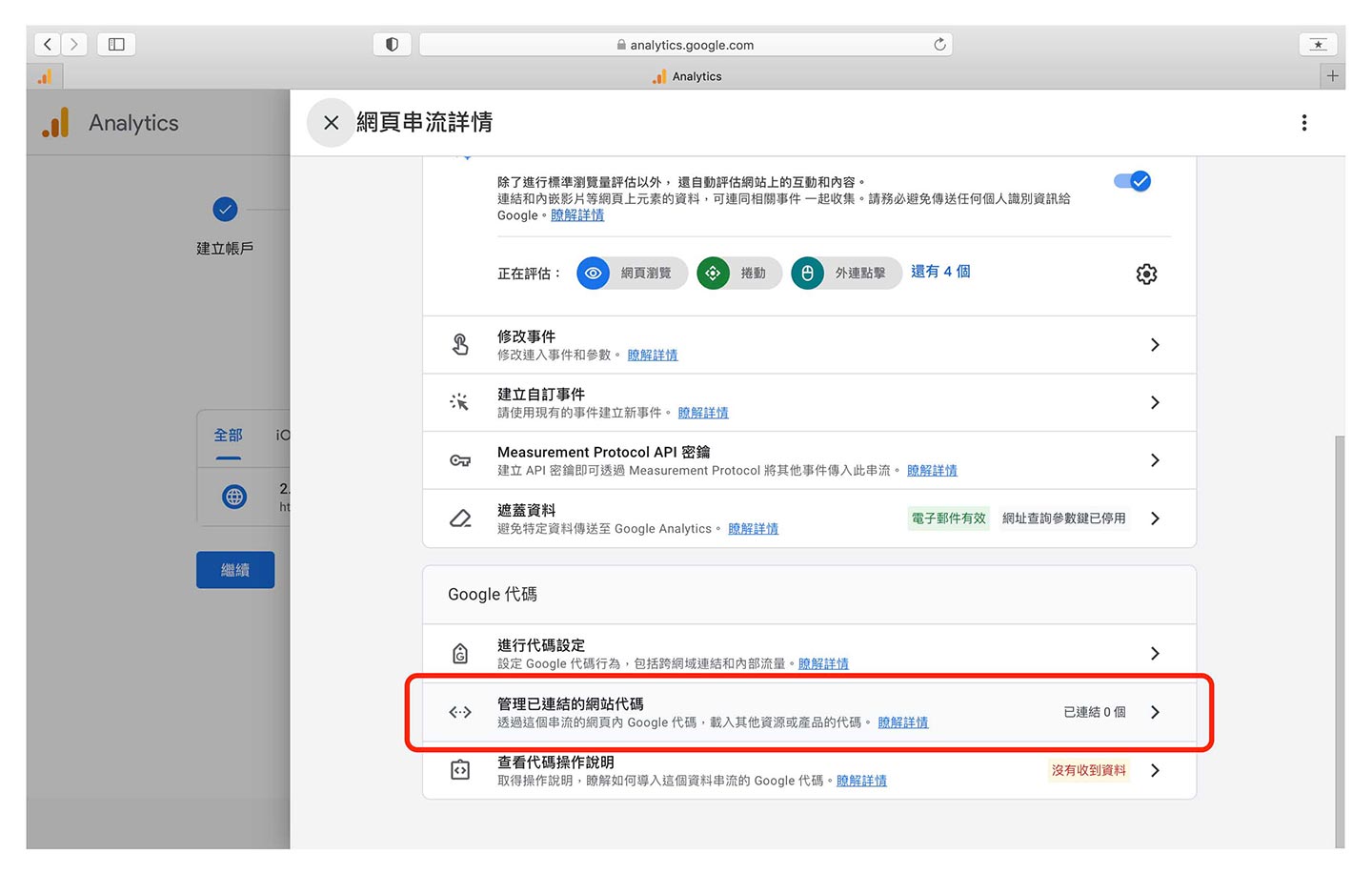
• 串流詳情視窗往下捲軸點選“管理已連結的網站代碼”跳出下一步已連結的代碼視窗。
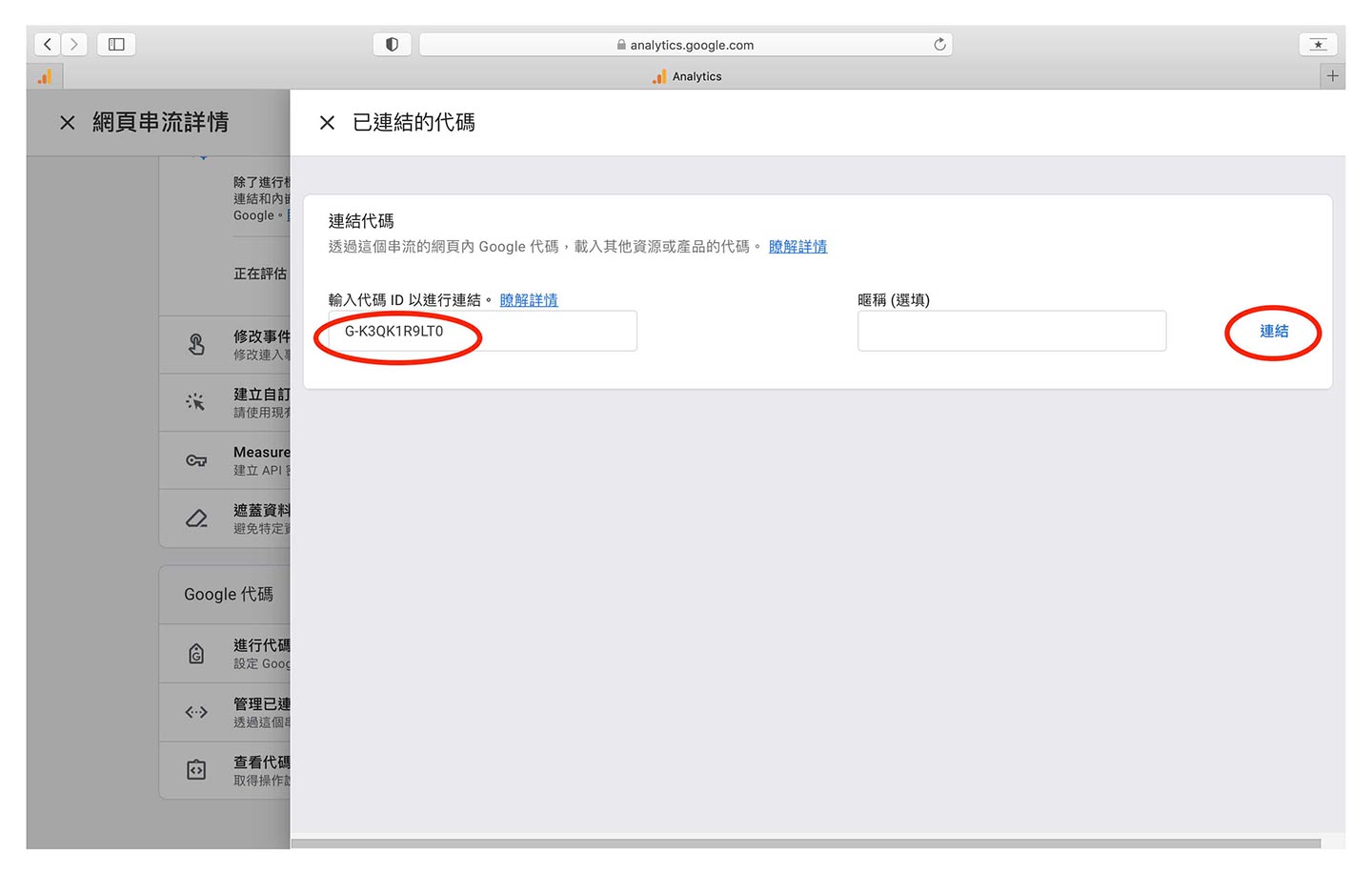
• 已連結的代碼視窗填入“評估ID”:(G-OOOOOOOOOO/範本)後點選連結。
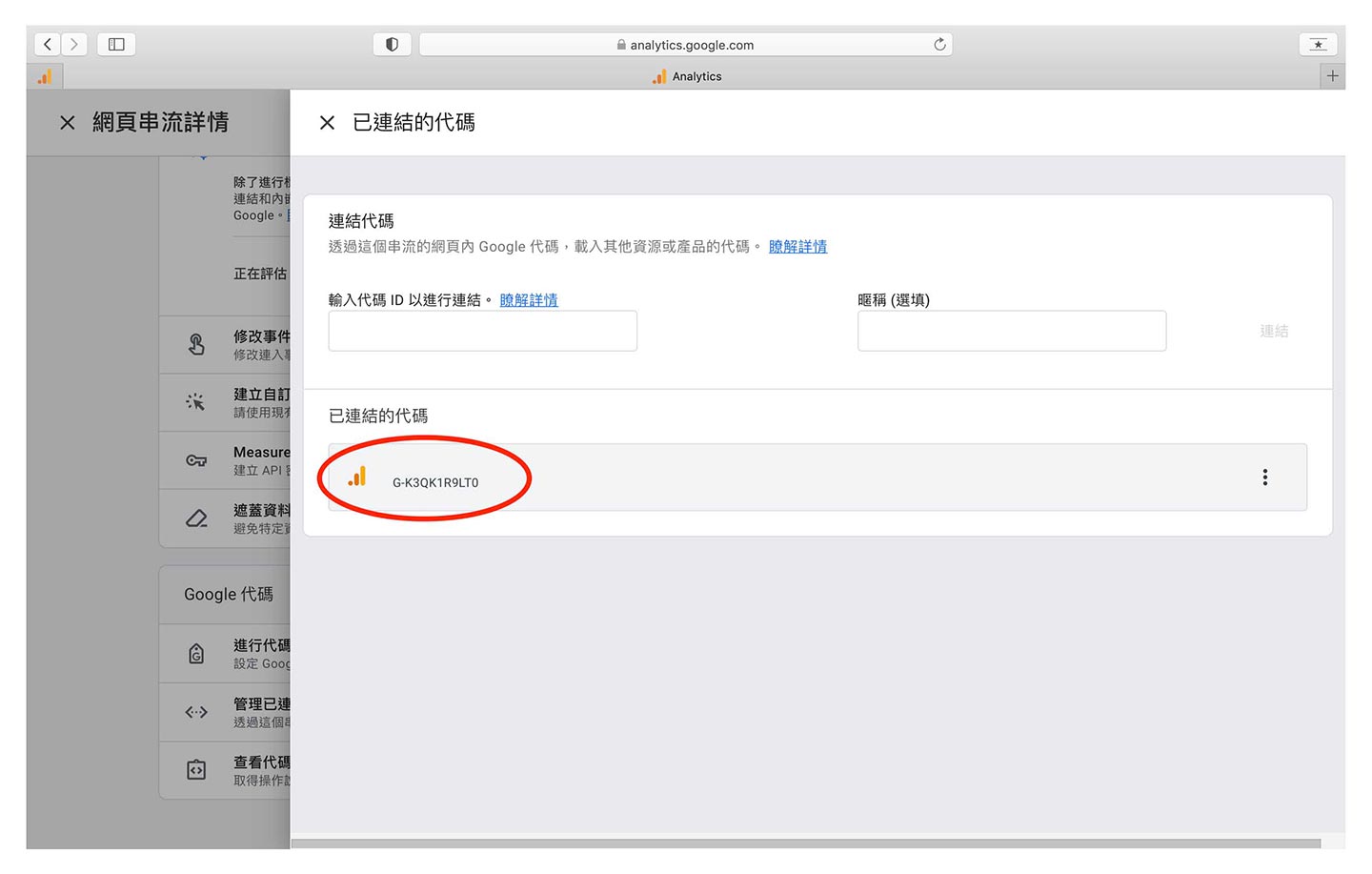
• 這時候顯示出“已連結的代碼”圖示表示安裝完成。

• 測試GA連線成功可以重複來回點選網站並看看GA頁面是否同步顯示紀錄。
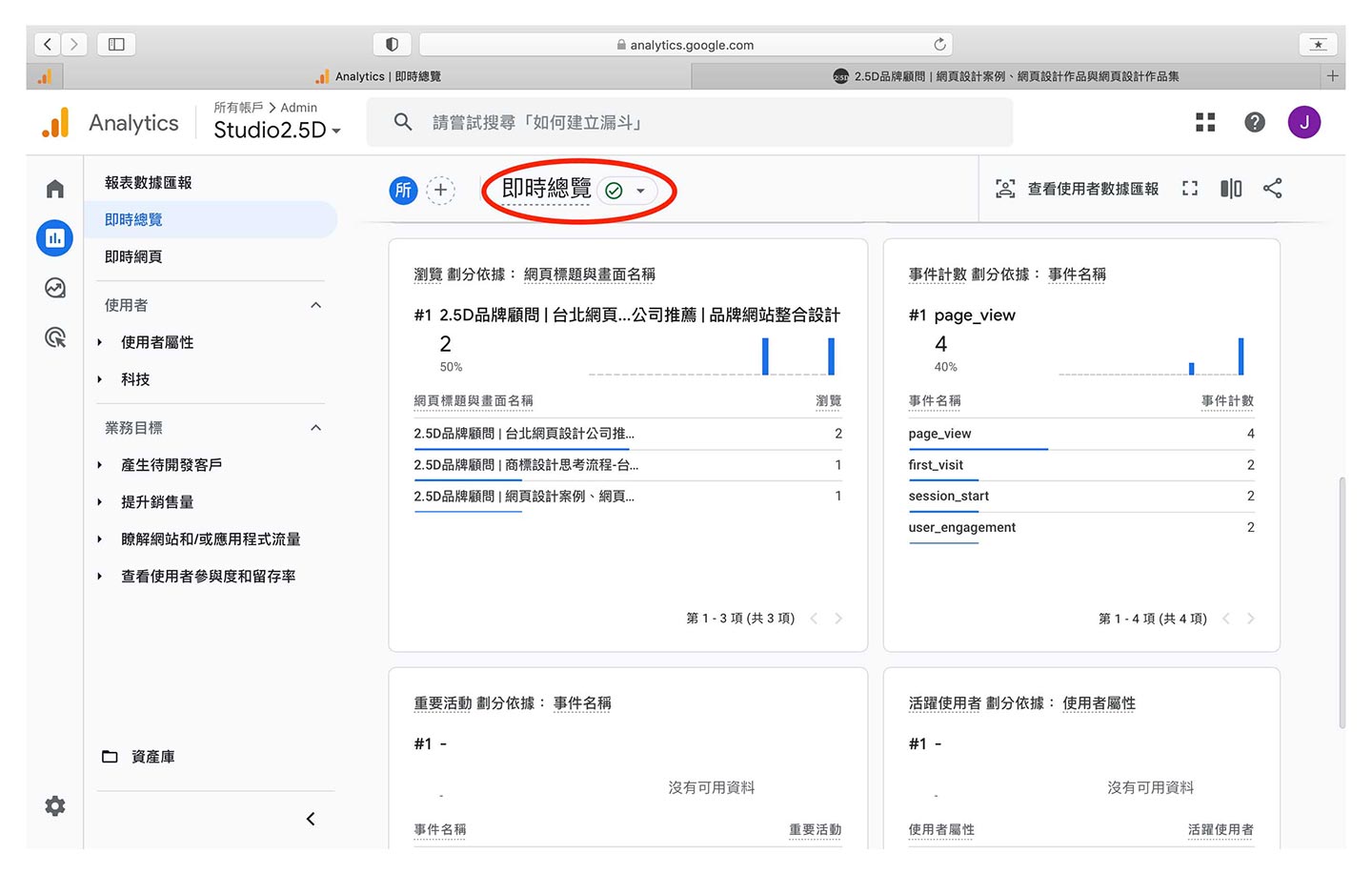
• 點選GA首頁 https://analytics.google.com/ 點選即時總覽查看GA頁面同步顯示就是設定成功顯示。
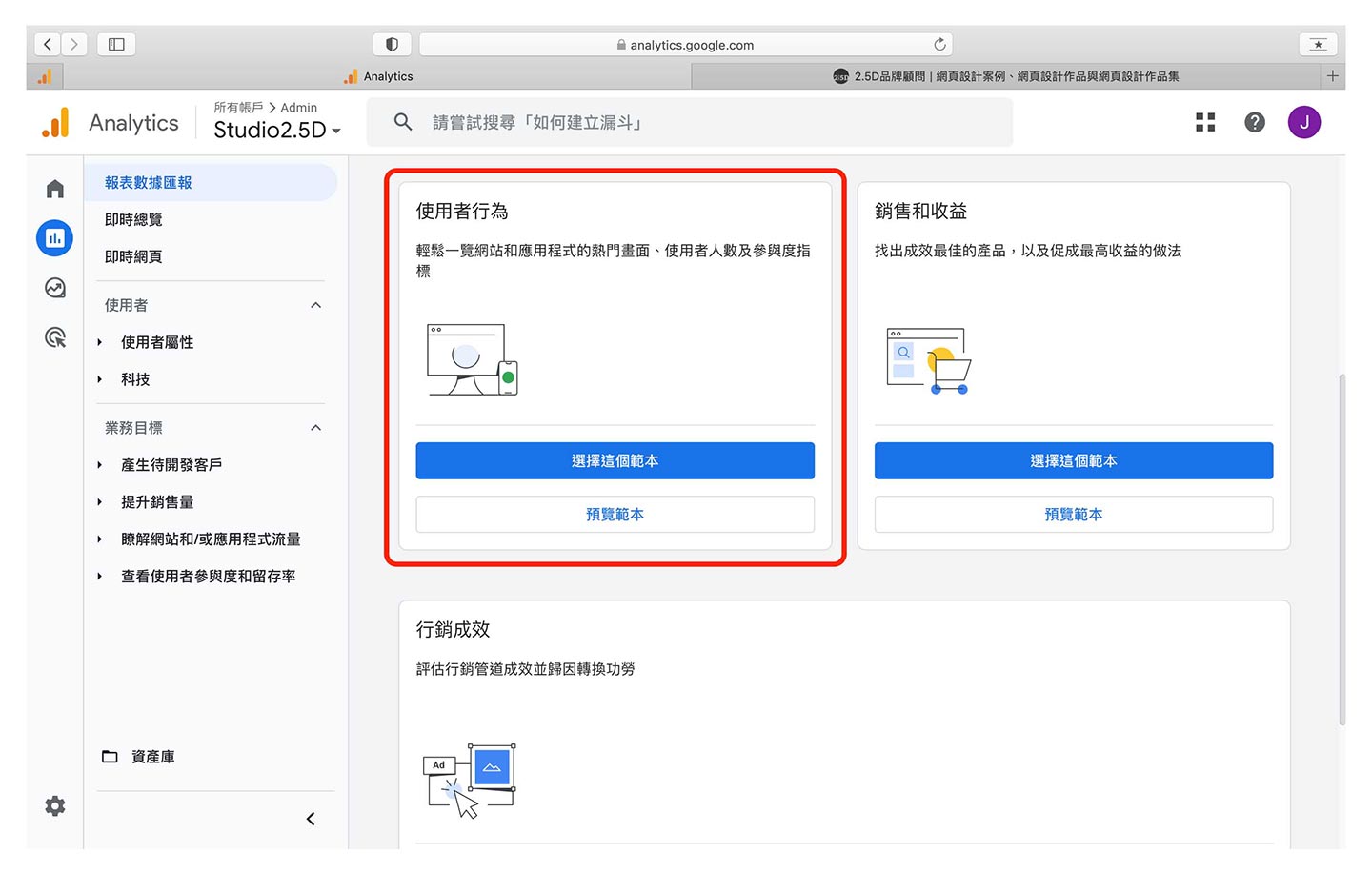
* 長期追蹤GA統計可以在報表數據會報選擇一組彙報範本,這裡選擇使用者行為。
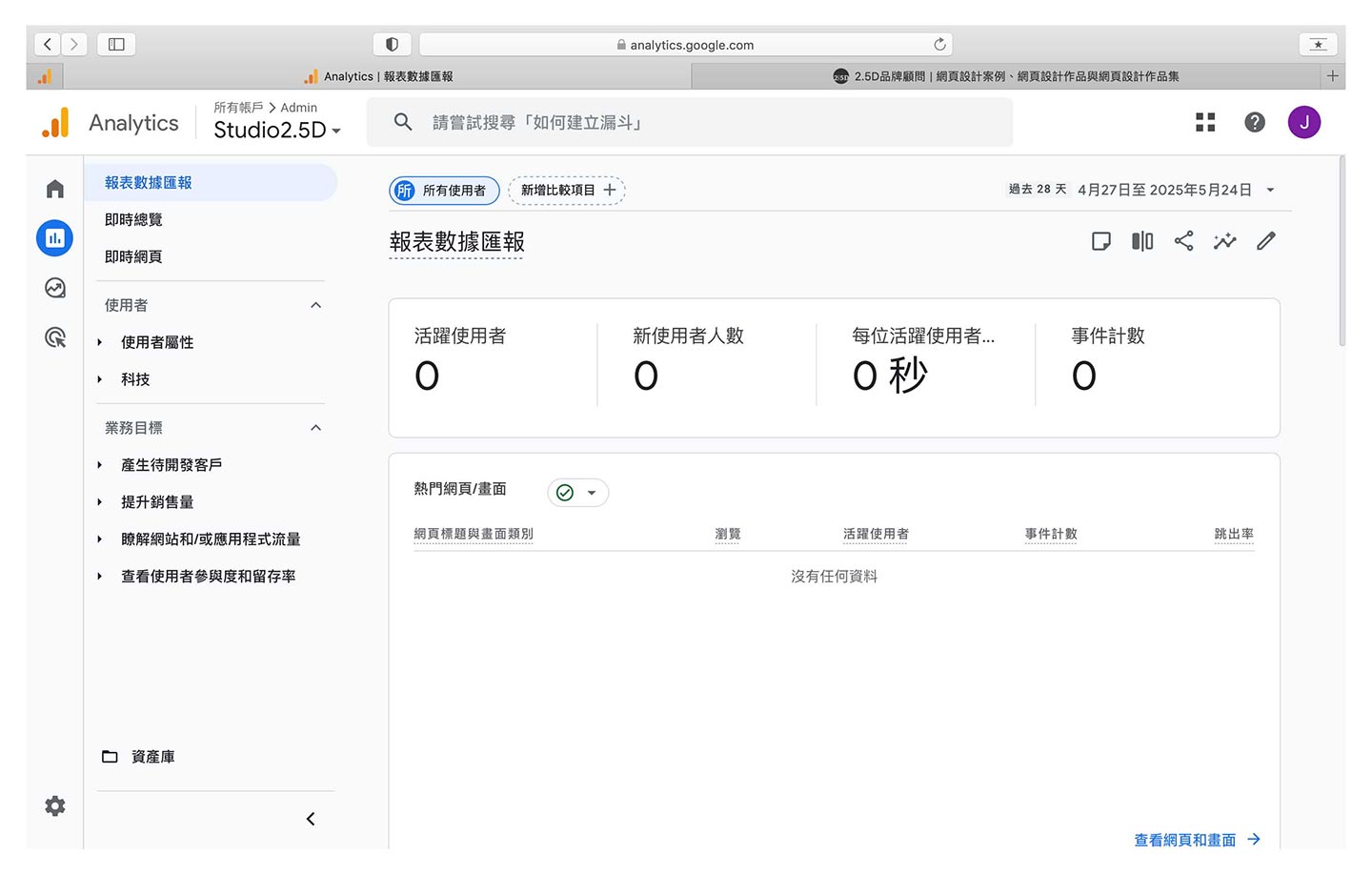
* 長期追蹤GA統計可以在24小時後產生第一日的報表統計,剛剛設定完成數據顯示0。
*新增GA管理者-
如果要增加GA管理員可以在GA首頁上方選取資源這裡範本是“2.5D” ,並點選左下角管理圖示:

GA首頁上方選取資源這裡範本是“2.5D” ,並點選左下角管理圖示

進入設定畫面點選“管理”再點選“帳戶存取管理”
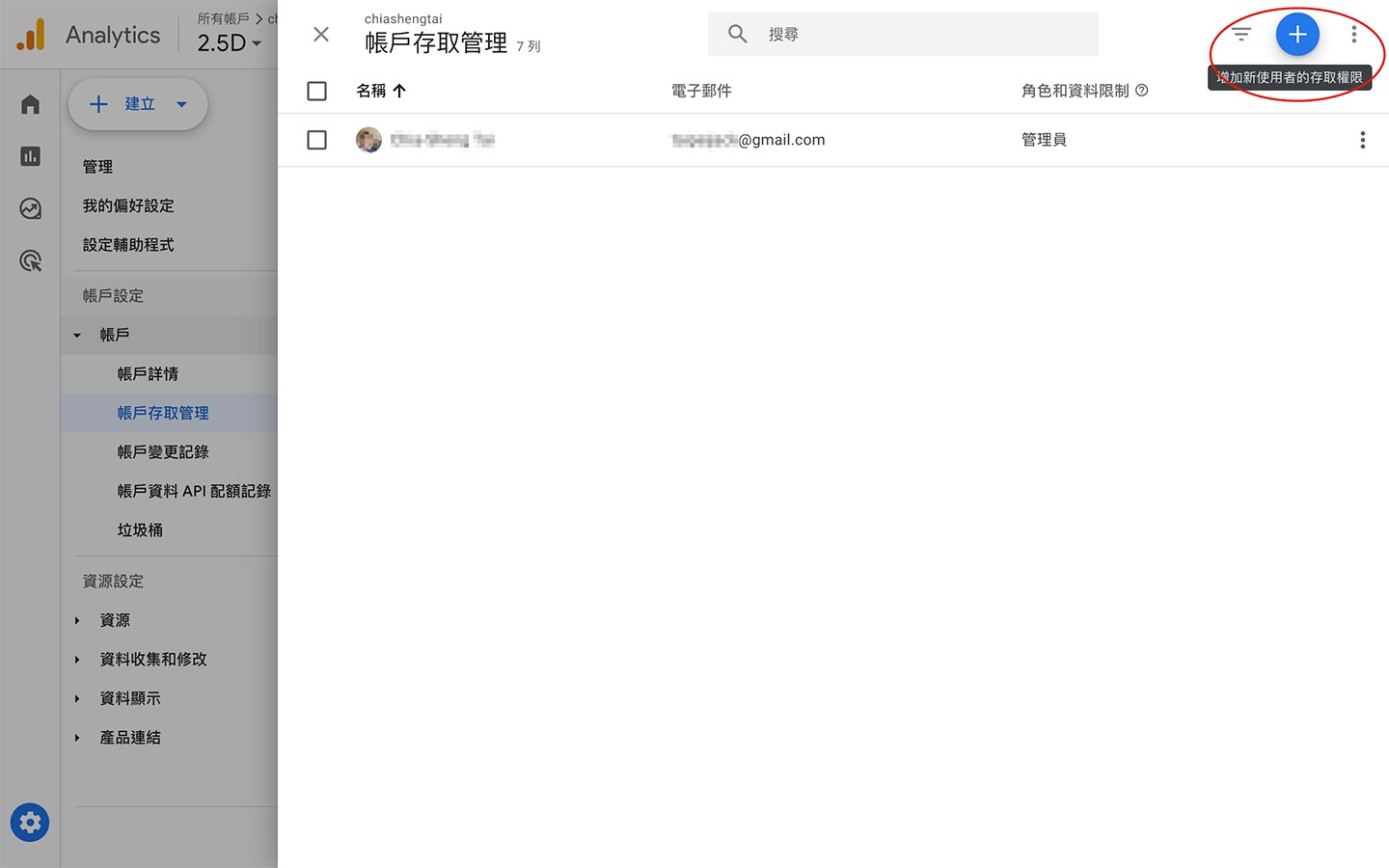
在帳戶管理視窗中選擇“+”進行新增管理者
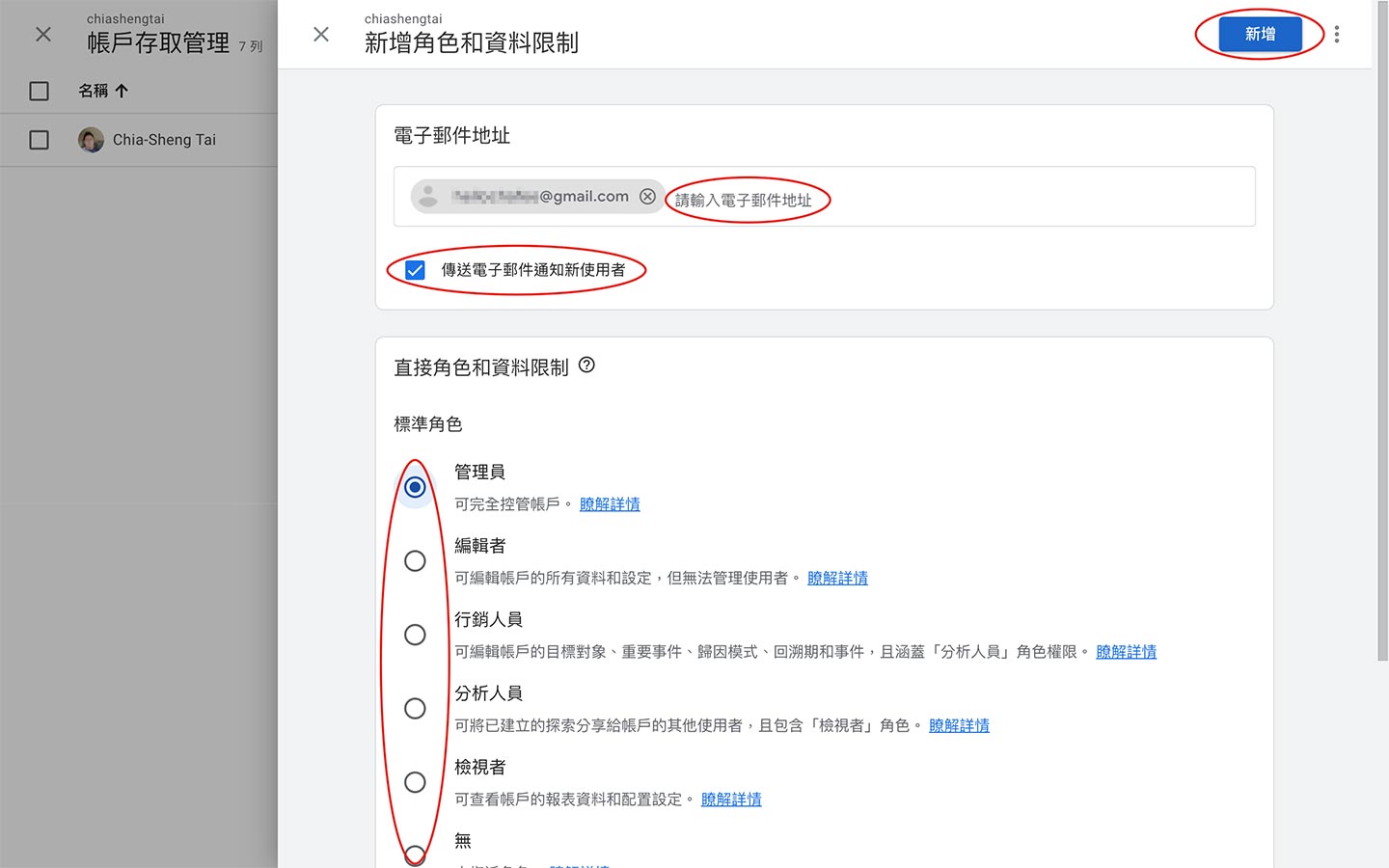
填寫管理者輸入“Gmail”電子郵件地址,“傳送電子郵件通知使用者”做勾選下欄選取標準角色,範本選擇“管理員”右上角按鈕選“新增”
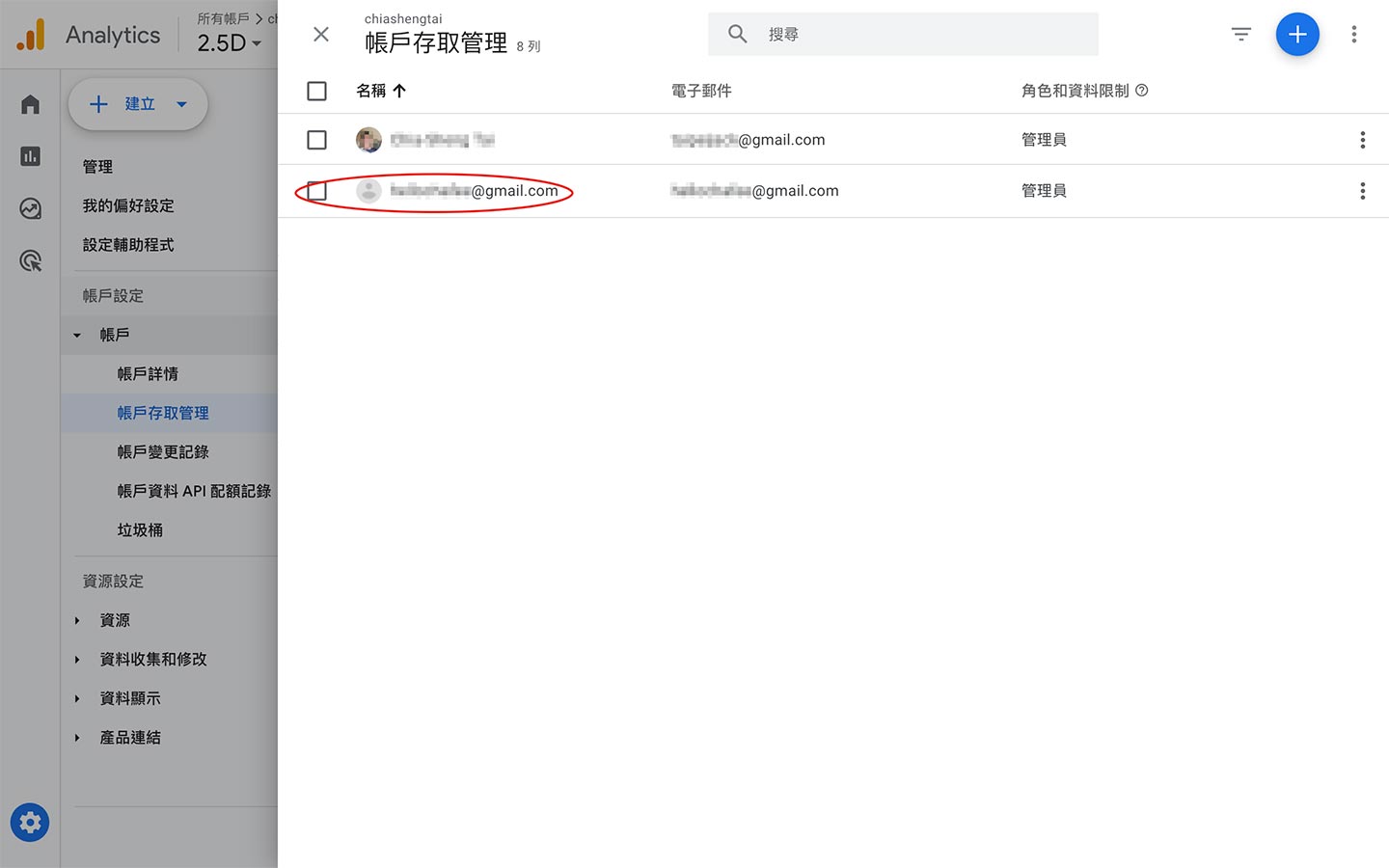
顯示使用者後管理者完成新增
總結:
詳讀本頁是Google Analytics (GA) 第4版-GA4安裝步驟教學。與了解安裝Google Analytics (GA) 第4版有很多好處,下列設定GA4主要優點包含:1. 了解你的訪客2. 追蹤網站效能3. 衡量行銷活動4. 改進內容和 SEO5. 自訂報告和見解6. 免費且可擴展。
SEO關鍵字追蹤教學,[ 網頁設計公司推薦文 ] 網頁設計免費資源,Google分析/設定GA4流程步驟
SEO關鍵字追蹤, GA4設定教學, Google Analytics 4教學, SEO數據追蹤, SEO流量分析, 如何設定GA4追蹤SEO關鍵字, SEO關鍵字流量追蹤流程, GA4與SEO整合教學, Google Analytics 4關鍵字追蹤步驟, SEO成效分析GA4設定方法, SEO關鍵字追蹤工具推薦, GA4事件追蹤設定教學, 網站流量分析, 事件追蹤設置, GA4報表解讀, SEO績效監控, SEO數據分析工具, 網站關鍵字排名監控, 網路行銷數據追蹤, 台灣SEO教學, 台北GA4設定教學, 台灣數位行銷分析, 台灣SEO數據追蹤